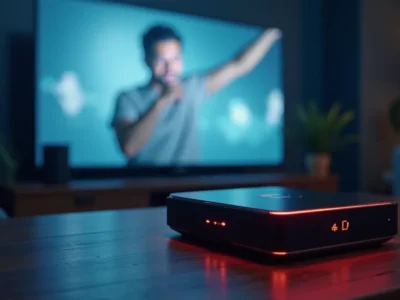
Aprenda Como configurar um IPTV Box do zero em qualquer televisão, do básico das conexões até os ajustes que deixam tudo estável.
Como configurar um IPTV Box do zero em qualquer televisão começa com duas perguntas simples: o que você vai conectar e qual sinal vai usar. Se você nunca mexeu com box, pode parecer confuso no primeiro minuto, mas o processo é bem mais direto do que parece. Neste guia, vou te mostrar um caminho prático, com passos claros, para você deixar o IPTV Box funcionando na sua TV, mesmo que a sua televisão seja antiga ou não tenha Wi-Fi.
Você vai passar pelo essencial: escolher o cabo certo, confirmar a rede, colocar o box no modo correto, instalar o app de IPTV e testar se está tudo respondendo. Também vou indicar ajustes comuns que resolvem travamentos e erros de tela, como problemas de DNS, resolução e energia. No meio do caminho, você vai ver pequenos exemplos do dia a dia, como quando a TV não reconhece o HDMI ou quando a imagem fica preta e o controle não navega como deveria.
Ao final, você terá um checklist mental para não se perder. E se algo não funcionar, você vai saber onde olhar primeiro, sem ficar chutando. Vamos começar do zero e chegar no ponto em que você só liga a TV e assiste.
Antes de ligar: o que você precisa para configurar o IPTV Box
Antes de começar a conectar o box, separe o que você já tem em casa. Isso evita retrabalho e confusão durante a instalação. Em geral, você vai precisar do box IPTV, do controle, da sua TV e de uma forma de internet.
Se o box tiver cabo de rede (Ethernet), é mais fácil manter a estabilidade. Se a opção for Wi-Fi, você vai precisar da senha da sua rede. Também tenha em mãos o controle remoto da TV, porque em algum momento você vai trocar a entrada para a HDMI correta.
Conferindo as conexões da sua televisão
Veja quais entradas a sua TV tem. A maioria usa HDMI, que é o caminho mais simples para som e imagem. Algumas TVs mais antigas podem ter outras entradas, como AV ou componentes. Se for seu caso, vale conferir se o box acompanha adaptador ou se você precisa de um conversor.
Um erro comum é deixar a TV na entrada errada. A TV até liga, mas a tela fica preta ou aparece apenas um logo. Esse é um dos primeiros pontos para checar quando a configuração parece não funcionar.
Passo a passo para conectar e colocar na entrada certa
Agora sim vamos para o passo a passo. A ideia aqui é fazer a conexão física primeiro, para depois partir para a parte de rede e apps. Faça com calma e confira cada etapa antes de ir para a seguinte.
- Escolha a porta HDMI: conecte o box na TV usando um cabo HDMI. Anote qual número de HDMI você usou, como HDMI 1 ou HDMI 2.
- Ligue na energia: conecte o cabo de energia do IPTV Box na tomada. Se houver botão liga/desliga no próprio aparelho, use.
- Troque a entrada da TV: com o controle da TV, aperte o botão de entrada ou source e selecione a HDMI que corresponde ao box.
- Teste o controle do box: verifique se você consegue navegar no menu inicial. Se o controle não responde, primeiro troque as pilhas e depois veja se há pareamento automático.
- Observe o som e a imagem: confirme se há imagem e, quando iniciar algum menu, se o volume funciona normalmente pela TV.
Conectando na internet: Wi-Fi ou cabo de rede
Sem internet, o box pode até ligar e mostrar interface, mas não vai carregar canais ou conteúdo. Então essa etapa é onde você define a base da experiência. Vale escolher a opção que dá menos dor de cabeça na sua casa.
Na prática, o cabo de rede costuma dar menos variação de qualidade. Já o Wi-Fi funciona bem, desde que o sinal chegue forte. Se sua sala e o roteador ficam em cômodos diferentes, pode ser necessário ajustar posição do roteador ou usar uma solução de extensão.
Como configurar Wi-Fi no IPTV Box
No menu do box, procure por Configurações, Rede ou Wi-Fi. Selecione sua rede, digite a senha e aguarde conectar. Quando conectar, o sistema geralmente exibe um status como Conectado ou com um endereço de rede.
Se ficar tentando conectar, anote o que acontece. Às vezes o problema é a senha digitada com erro. Em outras ocasiões, o roteador está operando em uma faixa diferente da que o box suporta. Se você tiver duas redes, uma 2.4 GHz e outra 5 GHz, teste trocar.
Como configurar via cabo Ethernet
Conecte o cabo do roteador ao box. Em muitos casos, o sistema pega o endereço automaticamente. Depois, você só confirma o status de rede no menu de configurações.
Se o box não conecta com cabo, troque o cabo primeiro. Parece óbvio, mas é um dos motivos mais comuns de falha. Também verifique se a porta do roteador está funcionando.
Instalando o app ou player de IPTV no box
Com internet funcionando, chega a parte de instalar ou abrir o aplicativo que vai carregar a programação. Em alguns modelos, o player já vem instalado. Em outros, você precisa baixar pelo sistema do box.
Procure pela área de Apps, Loja de aplicativos ou Download. Se você já usa um player específico, o caminho pode ser parecido em todos os casos: instalar, abrir e depois configurar os dados do serviço.
Configurando o player com cuidado
Quando chegar na etapa de configurar, siga o que o seu player pede. Pode ser um campo de URL, outro de código, ou uma opção de adicionar lista. Em qualquer formato, evite preencher errado e confira os caracteres.
Se você está começando agora, uma boa prática é testar primeiro por um período curto. Assim você confirma que o box está lendo o serviço e que sua internet aguenta. Em situações de teste, você pode acompanhar o desempenho e observar se há travamentos ao longo do tempo. Por exemplo, muita gente valida o funcionamento assistindo um IPTV teste 8 horas para ver como ele se comporta durante o dia.
Ajustes que resolvem os problemas mais comuns
Depois que a primeira configuração funciona, pode aparecer alguma dificuldade. A boa notícia é que muitos problemas têm solução rápida, principalmente relacionados a imagem, áudio e rede.
Imagem preta ou tela sem sinal
Se você vê apenas uma tela preta, ou a imagem não aparece, volte ao básico. Primeiro confirme a entrada HDMI na TV. Depois, teste outro HDMI na TV, se existir. Se for possível, troque o cabo HDMI por outro, porque cabos com defeito causam sintoma parecido.
Em alguns casos, o box liga, mas a TV não sincroniza resolução. Vale procurar nas configurações de vídeo do box e ajustar para uma opção compatível com sua TV.
Sem áudio mesmo com imagem
Quando a imagem aparece, mas o som não sai, o problema costuma ser saída de áudio ou configuração de volume. Verifique se a TV não está em mudo e se o player não está com áudio desativado.
Se o box tiver opções de áudio, experimente a configuração padrão. Se você usa soundbar ou receptor, confirme se o sistema está direcionando o som para o equipamento correto.
Travamentos e buffering
Travamentos geralmente têm causa em rede ou qualidade do sinal. Se você estiver no Wi-Fi, teste ficar mais perto do roteador por alguns minutos para comparar. Se melhorar, você já tem a pista.
Outro ajuste comum é trocar a forma de internet. Se você puder, conecte por cabo para confirmar. Também vale reiniciar roteador e box, nessa ordem: desligue da tomada, espere um pouco e ligue primeiro o roteador, depois o box.
Resolução e taxa de atualização
Algumas TVs antigas podem ficar com brilho estranho ou perda de nitidez se a resolução estiver alta demais. Ajuste a resolução do box para algo compatível, como 720p ou 1080p, conforme a sua televisão.
Se o box tiver configuração de modo de imagem ou HDR, desligue temporariamente para testar estabilidade. A ideia não é deixar tudo no máximo, e sim fazer a TV trabalhar bem com o sinal.
Como configurar um IPTV Box do zero em qualquer televisão na prática
Cada casa tem um conjunto de equipamentos diferente. Por isso, vale pensar na configuração como adaptação. O objetivo é seguir o fluxo geral e ajustar o que muda conforme a sua TV e sua rede.
Se a sua TV tem HDMI, o processo fica mais simples: conectou, trocou entrada, configurou internet e colocou o player. Se a TV for mais antiga e tiver AV, você precisa garantir que há conversão de sinal na sua montagem.
Exemplo real de sala com TV moderna e roteador longe
Imagine que você mora em apartamento e o roteador fica no corredor. Você conecta o box por HDMI e seleciona HDMI 1. O box liga, mas quando abre o player, alguns canais carregam e outros travam.
Nesse caso, a mudança mais útil costuma ser a rede. Ao testar cabo Ethernet, tudo melhora. Se não der para puxar cabo, tente aproximar o roteador ou usar um ponto de acesso. A estabilidade costuma voltar ao normal.
Exemplo real de TV antiga com entrada limitada
Em outra situação comum, você tem uma TV mais antiga e só encontra entradas diferentes de HDMI. Você conecta o IPTV Box com adaptador e liga. Primeiro aparece imagem, mas fica fora de foco ou com cores estranhas.
Ajuste as configurações de vídeo do box para algo compatível com a TV. Também confirme se o adaptador é adequado e está bem encaixado. Muitas falhas são mecânicas e resolvem com troca simples de cabo ou encaixe firme.
Checklist rápido antes de considerar que está tudo pronto
Antes de deixar o setup final na sala ou no quarto, faça um checklist. Ele serve para garantir que o box está configurado do jeito certo e que você não vai perder tempo quando quiser assistir.
- Você conferiu a entrada correta da TV no controle source.
- O box está conectado na internet e mostra status de rede ativo.
- O player abriu e carregou ao menos um canal ou seção.
- A imagem e o áudio estão passando com volume normal.
- Você testou por alguns minutos e observou se houve travamento.
Manutenção simples para continuar funcionando bem
Depois que tudo está funcionando, a rotina é pouca. Mas vale uma manutenção básica para evitar surpresas. O principal é manter o sistema e a rede organizados.
Se você notar lentidão, reiniciar o box costuma ajudar. Se o problema for mais frequente e durar, olhe para o roteador. Atualizações de sistema, quando existirem, também podem corrigir falhas de estabilidade, desde que você aceite as opções com calma.
Quando vale mexer nas configurações de rede
Se o travamento aparecer só em horários específicos, pode ser saturação da internet. Se o box cair de conexão, pode ser instabilidade de Wi-Fi. Nesses casos, testar DNS ou trocar parâmetros de rede pode ajudar, mas faça com base no que seu box e roteador oferecem.
Se você usa Wi-Fi, evite obstáculos entre roteador e box. Paredes e móveis atrapalham. Ajustar posição às vezes resolve sem precisar trocar nada.
Conclusão
Você viu que Como configurar um IPTV Box do zero em qualquer televisão não é um bicho de sete cabeças quando você segue uma ordem: primeiro conexão física, depois entrada da TV, em seguida internet e só então o player. Também ficou claro como identificar os problemas mais comuns, como HDMI na entrada errada, rede fraca e ajustes de imagem que não conversam com a TV.
Agora aplique o passo a passo hoje mesmo, começando pelo básico de HDMI e internet, e depois fazendo o teste do player até se sentir seguro. Se em algum ponto algo falhar, volte ao checklist, ajuste a rede e só depois mexa em detalhes. Com esse método, você vai ter um resultado estável e pronto para uso. E é exatamente isso que você busca ao seguir como configurar um IPTV Box do zero em qualquer televisão, do jeitinho prático que funciona no dia a dia.