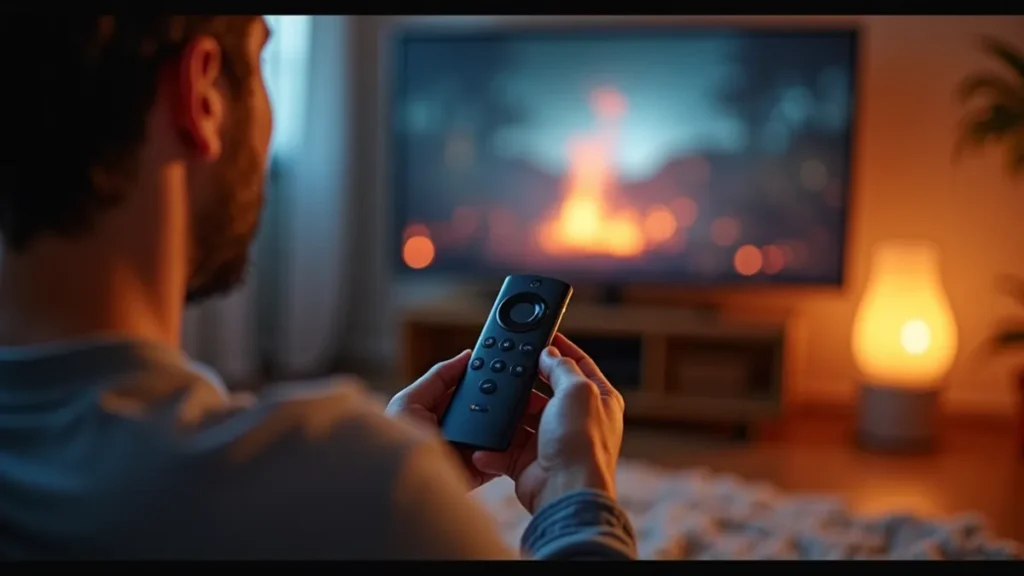
Veja como configurar o Fire Stick para assistir tudo em casa com internet, contas, imagem e aplicativos, sem complicação no dia a dia.
Como configurar o Fire Stick para assistir tudo em casa pode ser mais simples do que parece. Se você acabou de comprar o aparelho ou comprou para um familiar, é normal surgir aquela dúvida: qual cabo usar, o que marcar no controle, como ajustar a imagem e como colocar os apps para começar a ver no mesmo dia. A boa notícia é que, com um passo a passo claro, você resolve rápido e evita retrabalho.
Neste guia, você vai ver como configurar o Fire Stick para assistir tudo em casa passando por etapas que realmente fazem diferença: conectar na rede certa, revisar permissões, organizar os aplicativos, melhorar a qualidade de vídeo e testar áudio e legenda. Pense no cenário real: você chega em casa, liga a TV, pega o controle e quer algo para assistir em poucos minutos. Com as dicas abaixo, você chega lá com mais estabilidade e menos travamentos.
Antes de começar: o que separar para não perder tempo
Separe o básico antes de ligar o Fire Stick. Você vai precisar da TV ligada, do Wi-Fi funcionando e do controle em mãos. Também vale conferir se as pilhas do controle estão boas e se o controle responde sem atrasos.
Agora, um ponto prático: tenha perto o nome da sua rede Wi-Fi e, principalmente, a senha. Muita gente trava na etapa de login porque não encontra a senha no celular. Tenha isso em mãos e o processo fica bem mais rápido.
Passo a passo para conectar o Fire Stick no Wi-Fi
- Conecte na TV: coloque o Fire Stick na entrada HDMI. Se a sua TV tiver uma entrada próxima da energia, use o cabo do adaptador, se estiver disponível.
- Ligue a TV na entrada correta: no controle da TV, selecione HDMI correspondente. Se a imagem não aparecer, troque a entrada HDMI que você selecionou.
- Emparelhe o controle: se o controle não conectar sozinho, segure o botão Home por alguns segundos, até responder.
- Escolha a rede Wi-Fi: selecione sua rede e digite a senha. Se você tiver rede 2,4 GHz e 5 GHz, teste primeiro a mais estável para sua casa.
- Atualizações: aguarde as atualizações iniciais, quando aparecerem. Isso ajuda a evitar falhas depois para instalar apps e reproduzir vídeos.
Como configurar áudio e imagem para assistir com conforto
Depois que conecta, você já consegue navegar. Mas, para assistir com boa qualidade, vale ajustar imagem e som. Isso costuma fazer diferença quando você troca de app ou quando o conteúdo tem proporção diferente.
Em geral, ajuste primeiro o básico da TV: resolução compatível e modo de imagem. Depois, no Fire Stick, revise o áudio para encaixar bem com o volume da sua TV ou do seu aparelho de som.
Resolução e modo de vídeo
Abra as configurações de exibição e veja a opção de resolução. Se sua TV for Full HD, escolha algo compatível. Se for 4K, selecione 4K quando disponível. Em caso de dúvida, comece com a resolução mais alta suportada pela TV e teste um vídeo.
Se notar tremido ou atraso, volte e ajuste para uma opção abaixo. Isso é comum em casas onde a internet oscila, porque o player tenta acompanhar a taxa do vídeo.
Som: ajuste para não ficar com volume estranho
Em áudio, confira se o Fire Stick está configurado para o tipo de saída que você usa. Se você está só com a TV, selecione a opção correspondente. Se tem soundbar ou sistema de som conectado, escolha a saída certa.
Um teste rápido no dia a dia ajuda muito: coloque um vídeo com diálogos e repare se o volume da fala fica muito baixo ou alto. Se ficar inconsistente, ajuste a saída de áudio novamente e teste outro conteúdo.
Instale os aplicativos que você realmente usa
Para chegar rápido no entretenimento, evite instalar um monte de apps sem critério. Escolha os que você usa com frequência e deixe a interface mais limpa. Isso facilita achar o que assistir e reduz a chance de você esquecer configurações importantes.
Use a busca da Fire TV para encontrar os apps. Quando instalar, observe se pede permissões para acesso à internet e ao armazenamento. Em geral, é só aceitar o necessário e seguir.
Organização da tela inicial
Depois de instalar, mantenha uma ordem simples. Coloque no topo o que você usa toda semana. Para quem mora em família, isso ajuda até quem não mexe muito no controle, porque o app aparece sempre no mesmo lugar.
Outra dica prática: remova apps que você não abre há meses. Uma tela lotada deixa tudo mais lento na navegação e cansa na hora de escolher.
Conta, preferências e perfis dentro da sua casa
Se mais de uma pessoa usa o Fire Stick, criar organização por perfil melhora a experiência. Assim, cada um encontra o que gosta com menos etapas. Isso também ajuda a manter histórico e recomendações mais alinhadas ao gosto de cada pessoa.
Faça login nos apps principais. Em muitos casos, é possível automatizar entradas e facilitar reautenticação. No dia a dia, isso significa menos espera quando alguém aperta play logo depois de chegar do trabalho.
Como configurar o Fire Stick para assistir tudo em casa com estabilidade
Chegou a parte mais importante: como configurar o Fire Stick para assistir tudo em casa de forma estável, sem ficar na dúvida quando a imagem engasga. A estabilidade não depende só do app. Depende também do Wi-Fi, da forma de conexão e de como o conteúdo é reproduzido.
Teste sua internet do jeito certo
Antes de culpar o app, verifique a rede. Se possível, teste em horários parecidos com os horários em que você vai assistir. Internet boa no fim da tarde pode piorar à noite, por exemplo. Isso explica travamentos que só aparecem em certo período.
Se o roteador estiver longe, a conexão pode cair. Nesse caso, reposicione o Fire Stick ou o roteador. Um ajuste simples de posição muitas vezes resolve mais do que ficar trocando configurações.
Evite interferência e melhora o sinal
Sem complicação: mantenha o aparelho em área com melhor sinal. Não deixe o Fire Stick coberto por objetos ou atrás de gabinetes fechados. Se tiver antenas no roteador, ajuste a posição para melhorar a cobertura.
Se você usa muitos aparelhos no Wi-Fi ao mesmo tempo, pode ter disputa de banda. Um exemplo comum é a família assistindo em um app e, ao mesmo tempo, outra pessoa fazendo download no celular. Isso pode reduzir a estabilidade.
Calibração por conteúdo: teste áudio, legenda e sincronismo
Em conteúdos com legendas e faixas de áudio, verifique se a sincronização está correta. Se a legenda ficar deslocada, volte nas opções do player do app e ajuste idioma e exibição. Em vídeos mais longos, esse ajuste evita desconforto.
Se a casa inteira assiste no mesmo aparelho, combine um padrão: idioma de preferência e formato de legenda. Isso diminui o tempo de configuração toda vez.
Organize uma rotina de uso para não ficar ajustando toda hora
Uma boa forma de manter o Fire Stick sempre pronto é criar uma rotina rápida. Pense em você chegar em casa e querer assistir sem pensar em configurações. Para isso, deixe os ajustes do primeiro acesso bem feitos.
Comece pelo que mais aparece no dia a dia: imagem, áudio, apps principais e rede. Depois, só faça ajustes quando trocar de TV ou mudar a posição do roteador. Essa abordagem evita que pequenos problemas virem um trabalho constante.
Dicas práticas para quem quer assistir tudo em casa
Você não precisa de um manual enorme toda vez que muda algo. Algumas práticas resolvem a maior parte das dificuldades. A ideia é evitar aquelas pausas de frustração que acontecem quando você aperta play e a experiência não corresponde.
Se você também usa soluções de assinatura dentro do ecossistema do seu uso doméstico, organize o acesso de forma tranquila. Por exemplo, algumas pessoas preferem começar com uma alternativa simples ligada ao entretenimento e depois ajustam a configuração. Nesse cenário, muita gente cita rotinas como IPTV 10 reais para organizar a experiência. Quando fizer sentido no seu uso, mantenha tudo sob controle dentro dos apps e revise o que estiver pedindo autenticação.
- Se a imagem travar, teste outro app para saber se o problema é do app ou da rede.
- Se o som ficar estranho, verifique a saída de áudio na TV e no Fire Stick.
- Se aparecer erro de conexão, reinicie o roteador e espere voltar o Wi-Fi estável antes de testar de novo.
- Se a legenda sumir, ajuste o idioma no próprio conteúdo ou no menu do player.
- Se vários conteúdos falharem, revise as atualizações do Fire Stick e o status da rede.
Para complementar: guia de configurações e testes na rede
Se você quiser um ponto de referência para organizar testes e entender melhor como sua rede se comporta no dia a dia, vale conferir este material: como preparar sua rede para streaming.
Erros comuns ao configurar e como corrigir rápido
Todo mundo passa por algum erro no começo. O mais comum é selecionar a entrada HDMI errada, o que parece que o aparelho não ligou. Outro erro frequente é digitar a senha do Wi-Fi com algum caractere errado.
Quando o problema é mais sutil, aparece como travamento em alguns minutos ou baixa qualidade em certos conteúdos. A correção costuma estar em rede e ajustes de resolução, não em trocar tudo de lugar.
Erro: não aparece imagem na TV
Confira se a TV está na entrada HDMI correta. Se você tiver mais de uma, troque e volte a testar. Depois, confirme se o Fire Stick está alimentado com energia suficiente.
Erro: Wi-Fi entra e sai
Isso pode indicar sinal fraco. Aproximar o Fire Stick do roteador ou reorganizar a posição ajuda. Se sua casa tem dois padrões de Wi-Fi, teste qual entrega mais estabilidade.
Erro: áudio sem sincronia
Alguns sistemas de som atrasam. Ajuste a saída de áudio e teste um vídeo com diálogo. Se continuar, alterne a configuração para ver qual reduz o descompasso.
Fechando: checklist rápido antes de começar a assistir
Antes de colocar o primeiro vídeo do dia, confirme três coisas. Wi-Fi estável, resolução compatível com sua TV e áudio configurado para sua saída atual. Isso reduz quase todos os travamentos e problemas de conforto.
Agora que você já sabe como configurar o Fire Stick para assistir tudo em casa, escolha 10 minutos do seu tempo e aplique esta ordem: conecte no Wi-Fi, ajuste imagem e som, organize os apps e faça um teste com conteúdo real. Depois disso, é só apertar play e aproveitar.